miércoles, octubre 22, 2014

Android: Bloquea el teléfono a tu hijo/pariente/empleado para que no te ignore

Dentro de la línea de concienciación de seguridad que llevo años practicando, siempre busco soluciones para padres / madres / educadores /profesores / tutores y por ende responsables de algún menor. He aprendido como padre que siempre estás preocupado por tu/s hij@s y que siempre quieres saber donde están y si están bien.IgnoreNoMore1

Normalmente, cualquier padre / madre les manda un mensaje o les haces unas llamadas, cuyo desenlace en la mayoría de los casos es que el menor / adolescente ignora totalmente.

Recientemente he descubierto una aplicación que será útil para aquellos padres que estén preocupados porque sus hijos no les responden ni a las llamadas ni a los mensajes.

Esta aplicación se llama Ignore No More ($0.99) y consiste en evitar que tus hijos (o cualquier persona que quieras) ignore de forma repetitiva tus mensajes y tus llamadas, ya que hasta que nos te llamen de vuelta bloquea el teléfono.

IgnoreNoMore2Una vez que configuras la aplicación en ambos teléfonos (el tuyo y el de tu hijo / pareja / empleado / lo que queráis) el teléfono que hace de MAESTRO (el del padre) es capaz de bloquear el teléfono ESCLAVO (el del hijo / pareja / empleado / etc.) cuando es necesario que se ponga en contacto contigo (padre / madre / jefe / tutor) por algún tipo de emergencia. Una vez que el teléfono esclavo es bloqueado por el teléfono maestro, el teléfono esclavo solo puede hacer llamadas a los números de emergencia (112), devolver la llamada al teléfono maestro (el del padre / madre / tutor / jefe) o a la lista de teléfonos que se definan de emergencia dentro de la aplicación (padre, madre, abuelo, abuela, tutor, etc.)

En las pruebas con la aplicación funciona como debe exceptuando que después de desbloquear el teléfono esclavo la contraseña de bloqueo que tuviese dicho teléfono queda deshabilitada.

En realidad, esta aplicación SOLO debería de utilizarse para casos de emergencia, pero UN PADRE ES UN PADRE y a lo mejor queremos TROLLEAR a alguno de nuestros hijos o simplemente bloquearle el teléfono por castigo y / o  similar.

Ahora bien que cada cual utilize su imaginación para lo que considere oportuno.

miércoles, julio 09, 2014

Configurar Latch para proteger TODOS tus Windows

Hace un par de días publiqué como podíamos configurar LAtch para proteger nuestro querido y amado Windows, pero como soy de carácter y culo inquieto, me pregunté, ¿puedo proteger el ejercito de ordenadores con Windows que tengo dispersos por el mundo mundial solo con una aplicación dada de alta, con el mismo usuario de LAtch y utilizando las operaciones?… y la respuesta es SI, se puede. Os digo como lo he hecho.

Nos vamos a la web de LAtch


Nos identificamos


Nos vamos a nuestra aplicación y la editamos

Nos vamos a Operaciones y añadimos tantas operaciones como Ordenadores queramos proteger.

19

Cada Operación nos dará un numero que es el que tenemos que poner en cada ordenador. En la Imagen estoy protegiendo 2 ordenadores que están en 2 ubicaciones diferentes. Uno lo he llamado: Login G5 y otro Login A.

En el Ordenador Login G5, siguiendo las instrucciones de mi anterior post, solo hay que configurar Latch con Id Aplicacion, Token e Id de Operacion Login G5 y parear cada usuario.

En el ordenador Login A, siguiendo las instrucciones de mi anterior post, solo hay que configurar Latch con Id Aplicacion, Token e Id de Operacion Login A y parear cada usuario.

lunes, julio 07, 2014

Configurar Latch para proteger tu Windows

Latch_logo_Primary-01-640x200Latch es un servicio que permite agregar un nivel extra de seguridad a tus servicios online. Para ayudar a evitar un uso no autorizado, Latch proporciona al usuario la capacidad de desconectar sus cuentas con un solo movimiento cuando no las esté utilizando.

Acaban de sacar el plugin oficial para bloquear cuentas locales de Windows y aquí os voy a explicar como hacerlo.

Lo primero que tenemos que hacer es crearnos una cuenta en Latch como desarrollador.

1

Introducimos nuestros datos y ya nos registramos.

2

Una vez registrados hacemos Loguin con nuestra cuenta de Latch en el ordenador

3

Pinchamos en la zona de APIS y Plugins y seleccionamos dentro de Plugins Standard, el primero de ellos que es el de Windows, lo descargamos y lo instalamos en el ordenador.

4

Ahora creamos la aplicación con los datos que queramos. El propio programa nos facilita el Id de Aplicación (1) y el secreto (2). El resto de datos lo rellenamos a mano. Pinchamos en Operaciones y le damos como nombre Login, esto nos generara el Id de Operación (3).

6

Guardamos y obtenemos una imagen como esta.

5

Ahora vamos al ordenador y abrimos el Latch. Seleccionamos Habilitados y luego presionamos en el botón Config de Latch.


7

Ahora metemos los datos que nos facilitaron cuando dimos de alta la aplicacion de Latch en la Web.

8

Añadimos el usuario local que queramos proteger con Latch

9

Y antes de configurarlo le damos Aceptar para que lo cree.

10

Luego nos descargamos Latch para en nuestro móvil lo ejecutamos, introducimos el usuario y la contraseña con la que nos hemos dado de alta en la web de Latch. Presionamos en Generar un Nuevo código y la aplicacion nos genera un código válido durante 60 segundos.


11121314

Nos vamos al ordenador y editamos el usuario que hemos creado antes y en la casilla token de pareado metemos el código que nos acaba de dar el teléfono y pulsamos PArear


15

Se produce el emparejado entre el usuario y la aplicaion que hemos dado de alta y si todo va bien nos aparece

16

Ahora le damos a aceptar y vemos que la cuenta ya esta pareada.

17

En el teléfono vemos que nos aparece la aplicacion que habíamos creado

18

Y ya está……

ACTUALIZACION 09/07/2014: Como bien dicen hay que reiniciar nuestro querido Windows para que Latch entre a funcionar.

lunes, junio 02, 2014

Soy un transgresor

Esta mañana del 2 de junio de 2014, su Majestad El Rey Don Juan Carlos I de España, ha abdicado, esto parece que no tiene mucha importancia en mi vida normal y corriente, pero me ha hecho pensar lo transgresor que es una persona como yo dentro de esta sociedad.

Soy:

  • Un hombre.
  • Blanco.
  • De mediana edad (40 años).
  • Creyente en Jesús y Dios, pero no practicante al uso, puesto que no voy a La Iglesia.
  • Creyente en la ciencia y la tecnología.
  • De derechas.
  • Monárquico.
  • Empleador (soy empresario y autónomo) y empleado (trabajo en empresas de otros).
  • Que cree que la enseñanza actual de España no funciona y que es mejor la enseñanza libre con métodos tipo Waldorf / Montessori.
  • Que una persona es igual a un voto.
  • Que hay cosas que tienen que cambiar pero no el todo.

¿Curioso verdad?

viernes, febrero 07, 2014

Calcular IBAN en Python

Por diversos motivos necesitaba calcular el código IBAN para cientos de cuentas bancarias y todo lo que veía por internet solo te lo hacia para una.. así que decidí buscar el algoritmo y hacerlo en Python, ya que así mataba 2 pájaros de un tiro, programaba en Python y resolvía el problema.

El Programa funciona para calcular cuentas bancarias de España, para otro país basta cambiar la variable cod.

El programa espera un fichero que contenga en cada línea una cuenta corriente y devuelve un fichero con la cuenta corriente, el código IBAN, el IBAN electrónico y el de papel.


# Calculo IBAN España
#
http://www.finanzasybanca.com/iberfinanzas/index.php/C/Codigo-Internacional-de-Cuenta-Bancaria-IBAN.html

cod = '142800'

f = open("ncc.txt")
g = open("ncciban.txt","w")
for linea in f:
    linea = linea.replace('\n', '')
   
    if linea != "":
        ncc = linea.replace(' ', '')
        #n = str(int(ncc[:4])) + ncc[4:] + cod
        #iban = 98 - (int(n) % 97)
        #ibantxt = (str(iban))[:2]

        ibantxt = (str(98 - (int(str(int(ncc[:4])) + ncc[4:] + cod) % 97)))[:2]
       
        if len(ibantxt) < 2 :
            ibantxtpapel = 'IBAN ES0' + ibantxt
            ibantxt = 'IBAN ES0' + ibantxt
        else:
            ibantxtpapel = 'IBAN ES'  + ibantxt
            ibantxt = 'IBAN ES' + ibantxt
           
        ibantxtpapel = ibantxtpapel + ' ' + ncc[:4] + ' ' + ncc[4:8] + ' ' + ncc[8:12] + ' ' + ncc[12:16] + ' ' + ncc[16:20]
        ibantxt = ibantxt + ncc
       
        #Comprobamos IBAN
       
        print('IBAN papel = ' + ibantxtpapel)
        print('IBAN electronico = ' + ibantxt)
        print('NCC = ' + linea)

        g.write(linea + ',' + ibantxt[:9] + ',' + ibantxtpapel + ',' + ibantxt + '\n')
    else :
        g.write('\n')
f.close()
g.close()

lunes, noviembre 25, 2013

Solución: Outlook 2010 se cuelga o congela cuando sincroniza carpetas IMAP & GMAIL

Esta solución me ha funcionado teniendo la siguiente configuración:

  • Incoming mail server: imap.gmail.com
  • Outgoing mail server: smtp.gmail.com
  • Require logon using Secure Password Authentication is NOT checked
  • Incoming server (IMAP) 993
  • use the following type of encrypted connection: SSL
  • Outgoing server (SMTP): 587
  • Use the following type of encrypted connection: TLS
  • Outgoing server settings require authentication box checked

Luego he configurado lo siguiente:

  1. Archivo  >> Opciones >> Avanzado >> En Enviar y Recibir >> Pinchar el botón Enviar y Recibir.
  2. Seleccionar el nombre de grupo >> Pinchar en Editar.
  3. Desmarca “Número de elementos no leídos de carpetas suscritas”.
  4. Marca “Recibir elementos de correo”.
  5. Selecciona “Usar el comportamiento personalizado descrito a continuación”.
  6. En la ventana de debajo que muestra tus carpetas selecciona “Inbox / Bandeja de entrada” y desmarca el resto.
  7. Pincha en el botón Aceptar.
  8. Pincha en el Botón Cerrar.
  9. Reinicia Outlook.

Fuente: http://social.technet.microsoft.com/Forums/office/en-US/6dca06f9-3c93-4b18-be1c-accd9f6be71d/fix-for-outlook-2010-hangs-on-synchronize-folders-when-send-receive

Outlook 2013 - OLMAPI32.dll error después de las actualizaciones de Noviembre 2013

MS13-094: Esta actualización resuelve una vulnerabilidad de seguridad en Microsoft Outlook que podría permitir la revelación de información si se abriera un mensaje de correo electrónico especialmente diseñado o se obtuviera una vista previa del mismo.

Esto es lo que reza la pagina oficial de este parche: http://support.microsoft.com/kb/2837618, pero la realidad es que está causando múltiples problemas. Para empezar no es posible enviar más de 1 correo desde otra aplicación mediante el uso de VB. En VBA tenemos la opción de componer un mensaje mediante código, para por ejemplo, que nuestras aplicaciones envíen mensajes según ocurran cosas. Este código utiliza la libreria OLMAPI32.dll. 

El problema viene dado puesto que la última versión es: olmapi32.dll, version: 15.0.4551.1003, time stamp: 0x524a7a77 provoca varios problemas en las instalaciones. Varios usuarios comentan que la versión anterior de la libreria (15.0.4535.1003) funciona perfectamente.

En mi caso concreto he conseguido hacerlo funcionar la primera vez si restauro el sistema a una fecha anterior a la instalación de los parches, puesto que deja todo como estaba antes, pero esto supone una lucha contra el sistema, puesto que después me ha dejado de funcionar.

Aunque en la descripción del parche reconocen problemas conocidos con esta actualización de seguridad: 

"Después de aplicar esta actualización, puede experimentar problemas con la verificación de certificados S/MIME en Microsoft Outlook. Este problema se debe a que la actualización deshabilita la obtención de certificados intermedios remotos en Outlook.
Si experimenta estos problemas o si está trabajando en una instalación empresarial que requiere la recuperación de certificados remotos a los que se hace referencia en una extensión de acceso a información de autoridad, se puede configurar una clave del Registro para permitir la obtención de certificados intermedios remotos en Microsoft Outlook.
Advertencia Al configurar la clave del Registro para habilitar la obtención de certificados intermedios remotos, se quitarán las protecciones que ofrece esta actualización.
Importante Siga los pasos de este artículo con cuidado. La modificación incorrecta del Registro puede producir graves problemas. Antes de modificarlo, haga una copia de seguridad del Registro 
por si se produjera algún problema.
Para habilitar la obtención de certificados intermedios remotos en Outlook tras la aplicación de esta actualización, configure el siguiente valor de clave del Registro:

Ubicación del Registro: 
HKEY_LOCAL_MACHINE\Software\Policies\Microsoft\Office\15.0\Outlook\Security

Nombre DWORD: EnableAIACertExtension
Información del valor: 1

Nota:
para deshabilitar la evaluación, establezca la Información del valor en 0 (0 es la opción predeterminada)."
En mi sistema no existía la rama y la he creado y sigue sin funcionar.

En este momento me encuentro con que ninguna de la aplicaciones creadas que utilizan la conexión con Outlook para enviar mensajes pueden enviar más que el primero de ellos, luego aparece un bonito mensaje que dice (por ejemplo en Access) que MS Access no puede enviar correo.

Seguiré buscando como poder solucionar esto....

domingo, noviembre 24, 2013

SOLUCION: Microsoft MS13-094 vs Borrar mensajer cuentas IMAP

Después de instalar los parches del pasado mes de noviembre para Outlook, hay varias cosas que han complicado la vida en muchos sitios.

Uno de los inconvenientes que me he encontrado es que no podía por ejemplo borrar mensajes de las cuentas IMAP.

La solución consiste en volver a darle valor de nuevo a la entrada de mensajes en IMAP para ello haremos lo siguiente: Presionamos en Configuración de la cuenta --> Seleccionamos la cuenta IMAP afectada --> Cambiar --> Más Configuraciones --> Pestaña Avanzadas
Vemos que en la sección de carpetas en Ruta de acceso de la carpeta raíz aparece vacío. Lo que tenemos que hacer es poner: Inbox


viernes, noviembre 22, 2013

Geolocalización por IPv4, o no

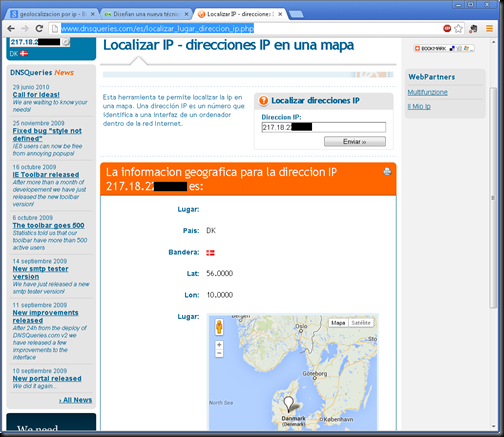
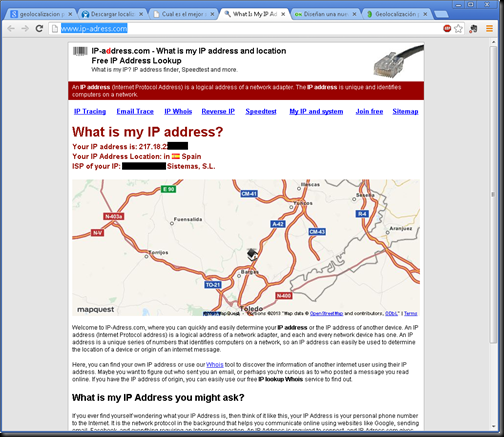
Últimamente y por diversos motivos me veo investigando como localizar conexiones de forma geográfica sin tener acceso a los datos de geo localización GPS (lat / long) de terminales y/u ordenadores… Tan solo puedo adelantar que a nivel usuario es difícil realizar una geo localización precisa solo a través de una dirección IP, después de las 15 pruebas realizadas explico porque.

Voy a tomar como ejemplo una IP que conozco que es FIJA desde hace 3 años, que se encuentra en la zona norte de Madrid capital, es decir, que estaría perfectamente localizable puesto que lleva años en el mismo sitio, así que vamos a probar diferentes servicios a ver que pasa.

Pruebas

Primera prueba: http://www.elhacker.net/geolocalizacion.html –> FAIL

Sin título

Segunda prueba: http://www.adslayuda.com/geolocalizacion.html –> FAIL

Sin título 2

Tercera Prueba: http://es.geoipview.com/ –> FAIL

Sin título 3

Cuarto intento: http://linebenchmark.bandaancha.eu/index.php/mi-ip-geoposicion.html

Sin título 4

Quinto intento: http://www.dnsqueries.com/es/localizar_lugar_direccion_ip.php –> SUPER FAIL
Sin título 5

Sexto intento: http://www.infosniper.net/ –> FAIL

Sin título 6

Séptimo intento: http://tools.apocalx.info/direccion-ip-geolocalizacion/?q=217.18.2 –> FAIL

Sin título 7

Octavo intento: http://www.utrace.de/ –> FAIL

Sin título 8

Noveno intento: http://www.ipligence.com/ –> FAIL

Sin título 9

Decimo intento: http://www.ip-adress.com/ –> FAIL
Sin título 10

Undecimo: http://www.ip-adress.com/ip_tracer/ –> FAIL

Sin título 11

Duodecimo intento: http://whatismyipaddress.com/ip/217.18.2 –> FAIL

Sin título 12

Decimotercero: http://myip.es/ –> FAIL

Sin título 13

Decimocuarto intento: http://www.ip2location.com/demo.aspx –> FAIL

Sin título 14

Decimoquinto intento: http://www.ipaddresslocation.org/ –> FAIL

Sin título 15

Resumen de las 15 pruebas:

  • TODAS FALLAN simplemente si utilizan solo la IP
  • Algunas incluso por PAIS
  • Solo ha habido un servicio que ha acertado en la ciudad

Explicación de los fallos

Uno de los motivos es que las técnicas actuales de geo localización por IP rondan los 35-40Km. Otro es que las bases de datos de localización que utilizan estén desfasadas, que la cobertura del país en el que hacemos la petición sea baja.

MaxMind que es el proveedor de este servicio para por ejemplo Wireshark nos ofrece una bonita tabla de Exactitud en la que podemos ver como por ejemplo en España el 80% de las localizaciones están dentro de esos 40Km (http://www.maxmind.com/es/city_accuracy)

Hace un par de años, la Universidad de Illinois anunció la implementación de una técnica capaz de reducir este margen de 35.000 metros a 690 metros e incluso podrían llegar a los 100 metros. Podéis leerlo –> https://www.usenix.org/legacy/events/nsdi11/tech/full_papers/Wang_Yong.pdf

Pero entonces… ¿como carajo nos localizan si no tenemos una GPS?


EXTRA: Permisos de ubicación del ordenador

Decimosexto intento: https://maps.google.es/ –> ¡BINGO!

Si concedemos estos permisos a Google para ello y pulsamos sobre el cuadrado blanco con el puntito gris, cuando nos localiza se pone en azul. Pero esto lo hacen puesto que introducen algunos elementos más para poder localizarnos tales como el mapa de las WiFis y las células de las torres de telefonía.

Cada Wifi y celda de telefonía tiene un footprint único, y lo que tiene Google es el mapa de la localización de todas estas Wifis y Células, así que lo único que hace es triangular.

Tu portátil, tu teléfono móvil, no solo captan la Wifi de tu empresa, sino la de todos los vecinos, Google ha procurado geo localizar cada señal Wifi, de forma que acceden a su base de datos, hacen sus cálculos y voilá.

Sin título 16

Conclusiones

  • ¿Nos pueden geo localizar SOLO por la IP?
    • El publico en general –> NO
    • El proveedor de servicios mediante orden judicial –> SI (ojo con la ip se van a log horario en el que indica que cliente tenia esa IP y tiran de bbdd de clientes)
  • ¿Nos pueden geo localizar sin tener activo el GPS?
    • SI
  • ¿Nos pueden geo localizar en un ordenador que no disponga de tarjeta Wifi?
    • SI, por el Wifi del router.
  • ¿Puede alguien geo localizarme si tengo deshabilitado la localización del teléfono?
    • SI, haciendo uso de otros datos que tiene el teléfono, como por ejemplo el conjunto de señales de las diferentes células de telefonía que recibe el teléfono, el conjunto de redes wifi que está recibiendo el teléfono.
  • ¿Puede alguien geo localizarme si tengo la localización y el wifi del teléfono apagados?
    • Si, mediante triangulación de la células de telefonía.

miércoles, noviembre 20, 2013

Geolocalizando IPs con Wireshark y GeoIP

Wireshark es un analizador de protocolos utilizado para realizar análisis y solucionar problemas en redes de comunicaciones, para desarrollo de software y protocolos, y como una herramienta didáctica para educación.

GeoIP son una serie de productos, de la casa MaxMind, que te permiten descubrir información relativa a la posición geográfica de una dirección IP específica.

GeoLite y GeoLite2 son una serie de bases de datos gratuitas que nos ayudarán a conocer estos datos. Estas bases de datos se actualizan periódicamente, de forma que si no se actualizan, poco a poco vamos perdiendo precisión, ya que las IPS se van reasignando y una IP que hoy esta en una parte, mañana puede estar en otra. Tienen publicada una tabla que muestra la precisión de dichas georeferencias y dependiendo del país son más o menos fiables.

La unión de estos dos productos nos permite tener una visión geográfica aproximada de lo que se cuece en las conexiones de red que estamos estudiando.

Para ello, primero nos descargamos las bases de datos gratuitas de GeoLite y GeoLite2.

image


image

Actualmente son 8:

image

Ahora configuramos Wireshark

image

Edit –> Preferences –> Name Resolution –> GeoIP database directory –> Edit

image

New

image

Ok. en este punto el directorio por defecto que nos ha dado Wireshark, a día de hoy (Noviembre 2013), da igual la ruta que pongas Wireshark 1.10.3 solo te pondrá ese por defecto.

image

Aceptamos todo y cerramos Wireshark. Ahora descomprimimos las bases de datos y las colocamos en el directorio que nos ha dado Wireshark.

image

Para la visualización de los datos GeoIP de una captura, primero realizamos una captura o abrimos un fichero de captura previamente grabado, en el menú Statistics –> Endpoints, veremos como se han añadido a las columnas por defecto, otras como:

  • Country
  • AS Number
  • City
  • Latitude
  • Longitude

todas correspondientes a los datos obtenidos a través de la geolocalización de GeoIP / GeoLite / GeoLite2.

image

Si presionamos el botón de MAP nos abrirá una ventana con las ubicaciones. Si presionamos en cada una de ellas nos aparecerá algún dato más.

image

Si queremos filtrar el tráfico basta con poner algo como:

  • ip and not ip.geoip.country == "United States"
  • ip.geoip.lat > "66.5"