jueves, septiembre 11, 2008

Juego: LaBrute.fr

imageSeñores y señoras, les presento un jueguito en Flash que os consumirá a lo sumo 3 minutos al día, es un poco chorra... pero es violento... Está en en idioma francés... pero se aprende rápido:

http://paspartus.labrute.fr

Meteis vuestro nombre o el que os de la gana en donde pone: TAPE ICI y pulsáis en VALIDER y ¡¡¡a jugaaaarrrrr!!!

Espero luchar contra vosotros.....

ACTUALIZACION: Apuntaros al campeonato del día 14... ya he visto que algunos lectores del blog se han apuntado al jueguito... ¡¡me gustaaaaaaaa!!!

martes, septiembre 09, 2008

Mi Aspire One (IX): Linpus + Huawei E220 Movistar

Señores y señoras, después de comprobar como se podía instalar el Escritorio Movistar en el Linpus, he decidido darle una vuelta de tuerca más a este tema, he instalar el Huawei E220 de Movistar en este sistema operativo sin necesidad de hacer uso de software de Movistar, que da muchisisisisimos quebraderos de cabeza, puesto que para que sigua funcionando una vez que apagas el ordenador hay que reinstalar de nuevo el paquete (por lo menos yo que soy inexperto en Linux).

El método este es como el que hacíamos por el año 1992 (más o menos) con los módems de 14400 baudios para conectarnos a las BBS... ¡¡ que tiempos!!, bueno al grano que me lío.. lo que hay que hacer para que funcione es lo siguiente:

1º.- Deshabilitamos el PIN de la tarjeta. He visto por ahí que se puede hacer esto con el PIN activado, pero a mí me ha costado meterle el PUK varias veces puesto que me bloqueaba.

2º.- Editamos el fichero: /etc/wvdial.conf y le metemos esto que pongo:

[Dialer Defaults]
Phone = *99***1#
#Phone = *99#
Username = MOVISTAR
Password = MOVISTAR
Stupid Mode = 1
Dial Command = ATDT
[Dialer reset]
Modem = /dev/ttyUSB0
Init1 = AT
[Dialer PIN]
Modem = /dev/ttyUSB0
Init1 = AT+CPIN= <AQUI PONEMOS EL PIN>
[Dialer Movistar]
Phone = *99***1#
Modem = /dev/ttyUSB0
Baud = 460800
Init2 = ATZ
#Init3 = ATQ0 V1 E1 S0=0 &C1 &D2 +FCLASS=0
Init3 = ATE0V1&D2&C1S0=0+IFC=2,2
ISDN = 0
Modem Type = Analog Modem
Init5 =AT+CGDCONT=1,"IP","movistar.es";

3º.- Guardamoe el fichero y pinchamos el módem Huawei E220

4º.- Esperamos un poco entramos en el terminal (Alt+F2 --> bash) y tecleamos:

ls -la /dev/ttyU*

5º.- Vemos que nos responden los 3 usb

6º.- Tecleamos:

wvdial Movistar

7º- Si todo es correcto, vemos que la lucecita del módem se pone en azul clarito (3,5G) y ya estamos conectados.

Para las siguientes veces, basta con abrir el terminal y teclear wvdial Movistar.

PD: Si no queremos deshabilitar el PIN, hacemos desde la ventana de terminal:

wvdial reset

wvdial PIN

wdial Movistar

"El laboratorio LHC tiene un 75% de probabilidad de extinguir la Tierra"

8 Según leo en ADN.es, mañana día 10 de septiembre de 2008... se acaba el planeta... o eso es lo que dicen el estadounidense Walter Wagner y el español Luis Sancho.

"Cuando el LHC entre en funcionamiento, el CERN anunció el 7 de agosto que el arranque se producirá el 10 de septiembre de 2008-, podría crear un agujero negro que literalmente se tragara al planeta y podría originar una "materia extraña" que convertiría la tierra en una estrella de neutrones sin vida tal y como la conocemos. Según Wagner y Sancho, la combinación de ambos peligros genera una probabilidad del 75% de que el LHC acabe con la Tierra. O, cómo explicó Sancho a la justicia estadounidense, "el CERN quiere que juguemos a la ruleta rusa con dos balas".

Y yo me digo... ¡¡¡mierda!!! después de lo que me ha costado que el Huawei E220 de Movistar, funcione SIN el Escritorio Movistar el Linux, y sin haber instalado la centralita Asterisk bajo Linux para el proyecto de Telefonia IP, y no sé si me va a dar tiempo a ver los 2 primeros episodios de la 4ª temporada de Prision Break... tampoco he cableado la casa para eliminar el Wifi... y Feo, no cambies el Disco duro multimedia que no lo vas a disfrutar...

Bueno pues me despido de todos por si acaso, no vaya a ser que ocurra de verdad aquello de: ¡¡¡Tierra Trágame !!!

Besos con lengua a todos.

Best Buy Easy Player Media Recording HDMI

best-buy-recording Feo, devuelve el disco duro multimedia que te has comprado y cómprate este... que por el mismo precio además puedes grabar de la tele, con HDMI y miles de gracias...

Fusilado de Xataka:

Ofrece las funciones de un disco duro multimedia, pero la suma la conectividad a la red y la posibilidad de grabar vídeo de fuentes externas. La conexión a la red se realiza mediante Ethernet, aunque hay disponible un módulo para dotarlo de conectividad Wi-Fi.

En el apartado de reproductor multimedia el Easy Player Media Recording permite la visualización de vídeo en formato MPEG-1, MPEG-2, MPEG-4, XviD, VOB y AVI, soportando subtítulos, además de música en MP3, WMA, AAC y WAV. Dispone de una salida HDMI que podremos aprovechar para reproducir vídeo en alta definición, soportando 720p y 1080i.

En el apartado de grabación dispone de una entrada RCA de la que podremos grabar vídeo de fuentes externas, ya sea un sintonizador TDT, un reproductor,... Una vez realizada la grabación ofrece opciones de edición, con lo que podremos eliminar escenas (por ejemplo, la publicidad) o dividir una grabación en varios capítulos. Dispone de funciones de Time Shifting, lo que nos permite pausar lo que estamos viendo y continuar después, y de programación.

El Easy Player Media Recording utiliza un disco duro de 3.5 pulgadas para almacenar el contenido, soportando hasta 1 GB TB de capacidad. También dispone de un par de puertos USB 2.0 que funcionan como host, por lo que podremos reproducir ficheros almacenados en discos externos.

La conectividad a la red nos permitirá reproducir contenidos de nuestro ordenador o copiar estos directamente a su disco duro interno. Lástima que no aproveche para ofrecer acceso a sitios de vídeo online como YouTube, Vimeo,...

La versión del Best Buy Easy Player Media Recording con disco duro de 750 GB tiene un precio de 229 euros.

El Coyote y El Correcaminos

coyote Leo en Microsiervos que en YouTube, tenemos 43 episodios del correcaminos para poder visionar.

No sé el tiempo que durarán o si son vídeos licenciados y puestos por alguien que tiene los derechos, lo que si que se es que son buenisimos.

¡¡¡COYOTE FOREVER!!!

domingo, septiembre 07, 2008

Mi Aspire One (VIII): Linpus + Escritorio Movistar

¡¡¡ YES !!! Al final he logrado instalar el Huawei E220 + Escritorio Movistar en el Aspire One bajo Linpus.

Como mi esposa seguía con la peli, me he dicho: "si ya tengo clonado el Aspire con XP, y he actualizado el firmware del Huawei... ¿porque no hago una prueba?"

Así que me he instalado mi unidad USB DVD frankenstein y he reinstalado la imagen del Linpus que venia en el DVD original.

Después de actualizar el sistema operativo, le he activado el menú completo:

1-Inicias Terminal (Alt+F2 --> bash)
2-En terminal escribes lo siguiente:
xfce-setting-show
3-Te saldrá la pantalla con XFCE Settings manager
4-Te vas al que pone “desktop”
5-Haces click en la pestaña “behavior”
6-Dejas marcada la opción “show desktop menu on right click”
7-Cierras las ventanas
8-Te vas al escritorio del One, y clickas el botón derecho del ratón
9-Se te abrirán las opciones completas.
10-En la pestaña “Sistema”, hay la opción “agregar y quitar software”

He añadido el icono a la barra de tareas:

1-Inicias Terminal (Alt+F2 --> bash)
2-En terminal escribes lo siguiente: xfce4-panel -a
3-Arrastras el icono del perrito y la cruz a la barra de inicio

Ahora he instalado el Escritorio Movistar de la siguiente forma:

1- He añadido el repositorio del Escritorio Movistar para Fedora 8, para ello he copiado el fichero http://open.movilforum.com/archive/escritorio-movistar/fedora8/escritorio-movistar.repo en “/etc/yum.respos.d”

2- Me he ido al menú y he seleccionado Instalar-Quitar programas y en la ventana Search, he buscado Movistar y aparecen 2 paquetes.

3- He seleccionado los 2 paquetes y los he instalado.

4- He pinchado el modem Huwei E220 a un usb, he arrancado el programa de Escritorio Movistar, que esta en la sección de internet dentro del menú. Al cabo del rato me ha reconocido el módem y me ha pedido el PIN... me ha encontrado la red 3G y me ha dicho que estaba listo.

5- He pinchado en conectar y entonces aparece una ventana que te dice Conectando.... y se queda ahí... pero si abrís el navegador... ¡¡TACHAN!!! podéis navegar...

Mi Aspire One (VII): Clonando el disco (DOS-XP)

ghost-2003-eng El tema es que después de actualizar el firmware del Huawei E220, me he dicho: "Ahora que mi esposa esta visionando una peli en el canal Cosmo... voy a aprovechar para probar un par de cosas" y lo primero que he hecho ha sido clonar con el disco del Aspire que contenía la instalación del Windows XP a un pen drive de 2Gb utilizando una versión de Ghost.

Para ello vas a necesitar, algunas utilidades que puedes encontrar por internet:

- HP USB Disk Storage Format Tool

- Disquete de arranque de DOS, Windows Me o Windows 98

- El fichero ghost.exe

- Pen drive de 2Gb como mínimo...

La operación ha sido sencilla... he hecho lo siguiente:

1º.- He descargado un disquete de arranque de un windows me (Bootme.zip) y lo he descomprimido en c:\temp\bootme

2º.- He formateado el pen drive con HP USB Disk Storage Format Tool marcando Create a DOS Startup Disk using DOS system files located at: c:\temp\bootme

3º.- He copiado ghost.exe al pen driveghost2003_dos

4º.- He pinchado el pen drive en el Usb del Acer y he arrancado el ordenador pulsando la tecla F12

5º.- En las opciones de arranque he selccionado el disco USB

6º.- En un segundo te pone C:\> y escribimos ghost

7º.- Presionamos Aceptar, y elegimos clonar de Local --> Disco --> Imagen

8º.- Elegimos el disco de origen (8Gb), el disco de destino (pen drive), el nombre de la imagen (lo que queráis), compresión alta y te dice que como no sabe si cabe si quieres habilitar la partición de imágenes... le decimos que si (por si no nos cabe en el pen drive) --> Aceptar

9º.- En 45 minutos tenemos una bonita imagen de nuestro XP en el en drive... en mi caso "solo ha ocupado" 1.85Gb

sábado, septiembre 06, 2008

Huawei E220: Actualizando el firmware

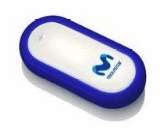
huaweie220 Si amiguitos, no puedo pasar por donde lo hacen, y después de la comida con todos mis cuñaos, y comentando lo del portatil y el Huawei, me acordé que por el mes de julio, me descargue el firmware de Movistar para el modem 3G Huawei E220, pero no le actualicé puesto que estaba a 700km de mi casa y no podía quedarme sin conexión si la actualización me fallaba.

Como la cosa es que no me lo reconocía el Limpus, me he dicho, voy a actualizar el firmware, y el Escritorio Movistar que trae mi Huawei, no vaya a ser que sea por ello que el Limpus no me reconozca el módem.

Después de buscar por inet un poco de información, veo que Huawei, ha sacado ayer 05/09/2008 la última revisión del firmware para este módem 3G... que ya te permite conexiones a 7.2Mb, me la he descargado, pero no ha sido la que le he puesto al mío... podría haberlo hecho, pero para probar he decidido que primero podría el firmware que tiene la propia Movistar... no por nada... solo porque si lo haces en un solo paso.. ¿que gracia tiene?... además he visto que se "Puede liberar el modem para usarlo con cualquier operadora... y eso pues como que me lo plantearé más adelante.

Procedimiento de actualización del Huawei E220 de Movistar :

0º Si no sabes lo que haces: NO LO HAGAS, esta actualización puede dejar inservible el módem.

1º Descargar de la página de Movistar el firmware y la documentación

2º Desinstalar la versión que tengamos del Escritorio si esta es superior a la 6.

3º Pinchar el Huawei E220 al ordenador he instalar la versión que trae el módem guardada... la 5 o la 6, esperamos a que reconozca el módem Huawei E220.

4º Descomprimir el firmware. Esto te genera 2 ficheros contenido_EM6.1_Huawei_E220.exe y Firmware_11.116.05.00.18_Huawei_E220.exe

5º Cerrar el Escritorio Movistar por completo y sacar la tarjeta SIM del módem Huawei E220. sin desconectarlo del USB.

6º Ejecutar contenido_EM6.1_Huawei_E220.exe , este programa actualiza el Escritorio Movistar que contiene el Huawei a la versión 6.1

7º Esperamos a que termine.

8º Desconectamos el Huawei E220 del ordenador y reiniciamos el mismo.

9º Pinchamos de nuevo el Huawei E220 y lanzamos el Escritorio Movistar, cuando nos reconozca el módem, cerramos el Escritorio Movistar por completo y entonces ejecutamos Firmware_11.116.05.00.18_Huawei_E220.exe

10º Al cabo de unos minutos... tened paciencia, tendremos actualizado el firmware.

11º Reiniciamos el ordenador, pinchamos el Huawei E220 y actualizamos el Escritorio Movistar a la versión 6.1. Metemos la SIM.

12º Abrimos el Escritorio Movistar y dejamos que detecte e instale los drivers del Huawei E220

13º Yasta.

Si queremos ahora le instalamos la última versión del Escritorio Movistar, la 6.5, pero es que Movistar todavía no ha generado el paquete para actualizar el módem a esta versión y mucho menos al firmware de ayer....

Mi Aspire One (VI): Montando XP con 1,5Gb RAM

acer-aspire-one[1] La cosa es que desde hace por lo menos 2 semanas, que le volví a poner el Windows XP a mi microportátil. Esta vez con 1.5 Gb de RAM y formateando el disco en FAT32... todo porque no he sido capaz de utilizar el Huawei E220 de Movistar con el Linpus... me da rabia puesto que la gente que lo tiene con Orange o con Vodafone, nada más pincharlo... el Limpus se entera y te funciona a la primera.

Bueno, eso y que queria probar si el rendimiento del Acer con Windows XP y 1.5Gb de RAM mejoraba mucho con respecto a los 512Mb.

Confieso, que la instalación del XP y del resto de programas (parches, etc) mejora bastante, pasamos de montar el SP3 de 5 horas a 1 hora... eso si, el rendimiento del disco sigue siendo pura basura... incluso quitando el prefetch, la restauración del disco, la hibernación, la paginación, formateando en FAT32... eso si, mientras no tenga que escribir... es pasable.

La instalación ha sido muy limpia, pero el orden en que se instalan los parches es importante, puesto que en esta ocasión lo hice primero con el del chipset, después touchpad, card reader (da error y no hay forma), audio, webcam, lan, wifi y vga... el wifi va muy mal... se conecta pero poco más... creo que la forma de instalarlo es primero la lan, después el wifi y luego el chipset y después todo lo demás... la primera vez lo hice así y no tuve problemas con el WiFi.

Eso si, para lo que me interesaba, que era la conexión con el Escritorio Movistar y el Huawei E220, no he tenido ningún problema, va de maravilla.

El arranque del Windows, hasta que puedes hacer algo ahora se va a cerca de 2 minutos, y aunque tengo un antivirus y el firewall instalados, como el disco es tan desesperadamente lento, el Windows te dice que no detecta el antivirus y te da un aviso.

Así que si queréis usar el XP, aconsejo que por 350€ te compréis la versión 150 que ya te trae 120Gb de HD de 5400rpm y 1Gb de RAM... y el rendimiento será mucho mejor.

Yo como soy "asín"... pues ahora voy a comprar un disco de 1,8'' para quitarle el SSD y urgarlo más... que es lo divertido.

miércoles, septiembre 03, 2008

Google Chrome

Sin título2Google Chrome es el navegador web de Google y esta misma mañana me lo he descargado y lo he instalado en el curro, y esta misma tarde lo he instalado en casita.

Según acabo de instalarlo, me llega una notificación de SecuriTeam, en la que dicen: "Google Chrome Browser URL Handler Crash", es decir, que el navegador se la pega si le metes una url maligna.

Aluego... mentero que está basado en el WebKit de Safari 3.1 que es vulnerable al Carpet Bombing y a la descarga de ejecutables (.exe) sin que el usuario se dé cuenta. Bueno, me digo no pasa nada, yo voy a seguir probándolo.

A priori, el interfaz es muy simple, apenas tiene 4 botones, y como te importa la configuración del navegador que le digas (de uno de los que tengas instalado), pues aparecen los marcadores (favoritos) que has usado recientemente.

LA cosa es que si le pulsas en la herramientas, configuración del proxy, las ventanas que te aparecen son las de la configuración del Internet Explorer 7 (tal y como sucede con Safari en Windows), por lo que me digo: "Chachi que si a chachi que no, vamos a navegar !!!"

Meto la güeb: www.paspartus.es y entonces, ¡¡zas!!, como estoy detrás de un proxy (http) me pide autenticarme... cosa que en el IE7 no me pide... meto mi usuario y mi pw... y na de na, me sigue pidiendo... cambio de proxy por otro (socks 5) que en IE te pide expresamente que te valides y tampoco, así que como tenía cosas menos importantes, pero de labor, he decidido dejar la prueba en el curro para otro día y como que tengo mas moral que el Alcoyano... he decidido probarlo en casa... y sin proxy si que funciona, las páginas cargan muy rápido y tiene una pagina de inicio parecida a la del Opera, pero no con tus páginas favoritas, sino con las últimas visitadas... esto es una pequeña putada si eres visitante asíduo de porno, puesto que te aparecen las portadas de las páginas guarras y no puedes borrarlas de forma selectiva... o todas o ninguna... ¡¡¡ que no !!!, que la gente de Google piensa: "Si internet es para ver PORNO. ¿Porque no facilitamos a los niños que lo disfruten sin que sus padres puedan controlarlo? " por lo que crearon el MODO PORNO, digo el MODO INCOGNITO, que se activa haciendo: Herramientas --> Nueva ventana de incógnito (Ctrl+Mayus+N)

Por cierto nada más instalarlo en la segunda pestaña aparecen unos bonitos vídeos en los que te habla de lo maravilloso que es el navegador... yo por ahora lo utilizaré, tal y como utilizo, Safari, Opera, Firefox e Internet Explorer... ¿y vosotros sus preguntaréis y pa que quieres tantos navegadores?...y yo sus diré: ¿y porque no?